
_Hallo! Neu hier? Lies das.
Erklärung
Hallo. Ich bin der Alex 🐼 und damit ich überall (Bahnsteig) ein bisschen üben kann, und damit's übersichtlicher ist, sammle ich alle Tanzschritte, die ich vom Line-Dance Club DW (Sonja und Heidi) gelernt habe. 🕺
Kurze Erklärung:
- 🎵 Hier gibt' die Lieder zum Abspielen, die für diesen Tanz geeignet sind. Bei manchen Tänzen gibt's mehrere Lieder. Hinweis dazu: Die Audio/Video-Player merken leider nicht, wenn auf der Webseite schon etwas abspielt wird. Also bei mehreren Videos oder Liedern, vorher immer auf das Pause/Stop Symbol klicken.
- ℹ️ Auf diesen Bereich klicken, um ihn auszuklappen. Hier speichere ich meine persönliche (nicht von Sonja oder Heidi) Zusammenfassung der Tänze. Ein Schummelzettel, um die Frage "Welcher Tanz war das schnell nochmal?" schnell zu beantworten. Wer das nicht braucht, einfach eingeklappt lassen und ignorieren. 😊
- 📹 Hier sind Videos für diesen Tanz. Direkt auf der Webseite gespeichert, keine Werbung und garantiert passend für die beschriebene Choreographie.
- 📃 Wieder ein ausklappbarer Bereich. Hier sind die PDF Dateien mit den "offiziellen" Schritten. Also keine Zusammenfassung.
- B🛠️ Bei den Lieder und Videos gibt es noch diese Einstellung, um die Abspielgeschwindigkeit zu ändern.
Viel Spaß! 🤠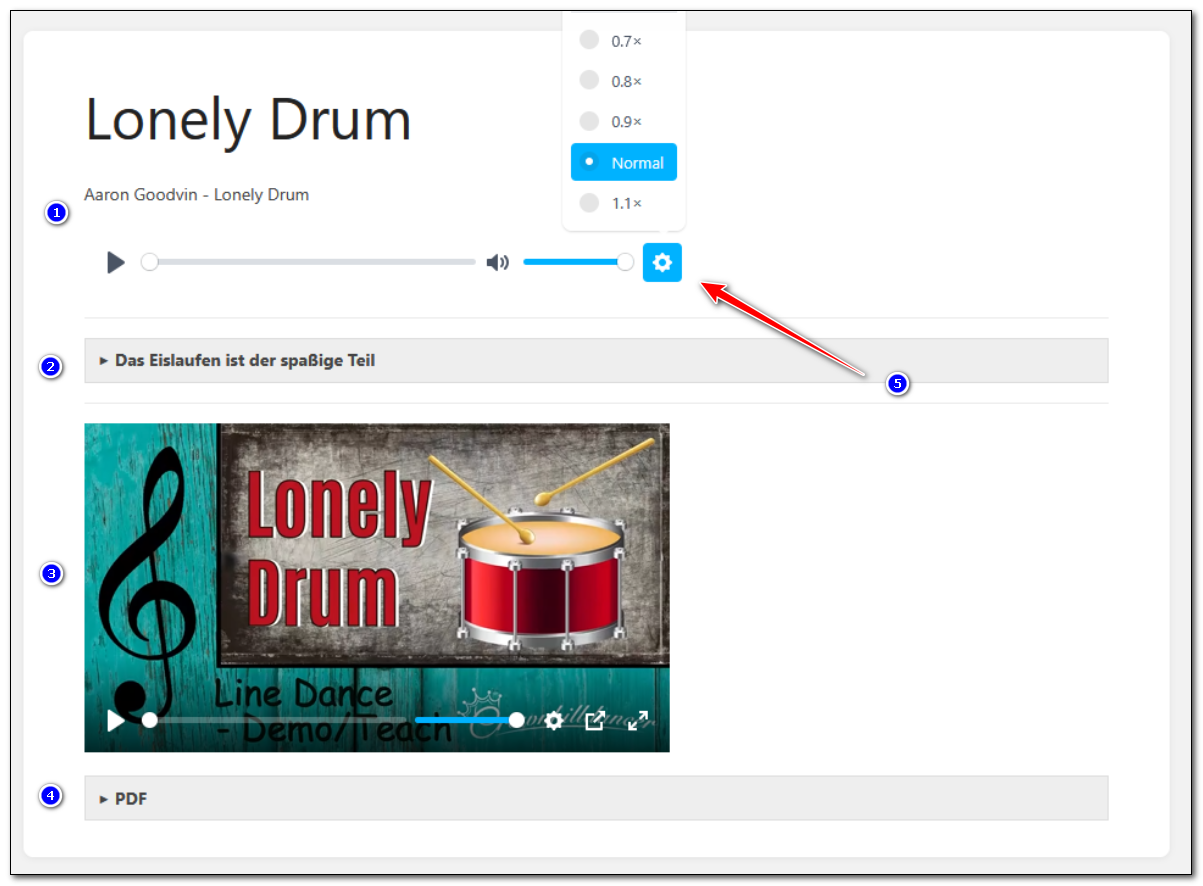
Diese Webseite als "App" am Handy installieren für leichteren Zugriff
🤖 Android – Google Chrome
1. Webseite öffnen
Öffne Google Chrome und rufe die gewünschte Webseite auf.
2. Menü öffnen
Tippe oben rechts auf die drei Punkte ⋮.
Suche dort nach:
„Installieren und Verknüpfung erstellen“ → „Installieren“
Bei manchen Webseiten steht stattdessen direkt „Installieren“ oder „Zum Startbildschirm hinzufügen“.

Google beschreibt die aktuelle Vorgehensweise ebenfalls als Chrome → Webseite → ⋮ → „Installieren und Verknüpfung erstellen“ → „Installieren“.
3. Installation bestätigen
Wenn ein Fenster erscheint, tippe auf „Installieren“.
Anschließend wird ein Symbol auf dem Startbildschirm bzw. im App-Bereich des Smartphones angelegt.
4. Fertig
Über das neue Symbol lässt sich die Webseite künftig direkt öffnen.
Wichtig: Es gibt unter Android einen Unterschied:
- „Installieren“ → die Webseite wird als Web-App installiert und kann sich wie eine eigene App öffnen.
- „Verknüpfung erstellen“ → lediglich ein Shortcut, der die Webseite in Chrome öffnet.
🍎 iPhone – Safari
Beim iPhone funktioniert das über Safari.
1. Webseite öffnen
Öffne Safari und rufe die gewünschte Webseite auf.
2. Teilen-Menü öffnen
Tippe auf das Teilen-Symbol


3. „Zu Home-Bildschirm hinzufügen“
Scrolle im Menü nach unten und tippe auf:
„Zu Home-Bildschirm hinzufügen“
Falls der Punkt nicht angezeigt wird:
„Aktionen bearbeiten“ → „Zu Home-Bildschirm hinzufügen“
Apple beschreibt genau diesen Ablauf für aktuelle iOS-Versionen.
4. Als Web-App öffnen
Jetzt erscheint ein Fenster mit dem Namen und Symbol der Webseite.
Aktiviere:
„Als Web-App öffnen“
und tippe anschließend oben rechts auf „Hinzufügen“.
Damit wird die Webseite als eigenes Symbol auf dem Home-Bildschirm abgelegt und beim Öffnen wie eine App gestartet – also ohne die normale Safari-Oberfläche.
No comments to display
No comments to display