
SmartTube auf Smart-TV und Handy installieren (Android)
Installation Internet-Browser
Am Android TV-Gerät (FireStick, FireOS, Waipu) oder am Android Handy den App-Store öffnen und alternativen Internet-Browser "Downloader by AFTVnews" installieren.
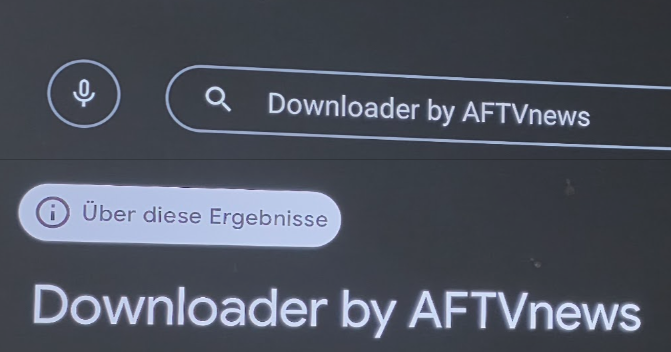
Unbedingt das richtige Programm runterladen! Programmname und Programmsymbol müssen stimmen.
Download SmartTube
Nach der Installation den "Downloader" starten. Der Maus-Cursor wird am Fernseher durch diesen Kreis dargestellt und kann über die Fernbedieung gesteuert werden.

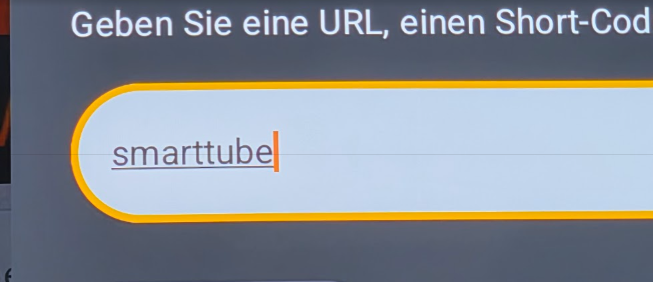
Von der Werbung, etc. nicht irritieren lassen. Die Adressleiste anklicken und "Smarttube" eingeben.
Runterscrollen, bis man die Webseite von SmartTube findet.
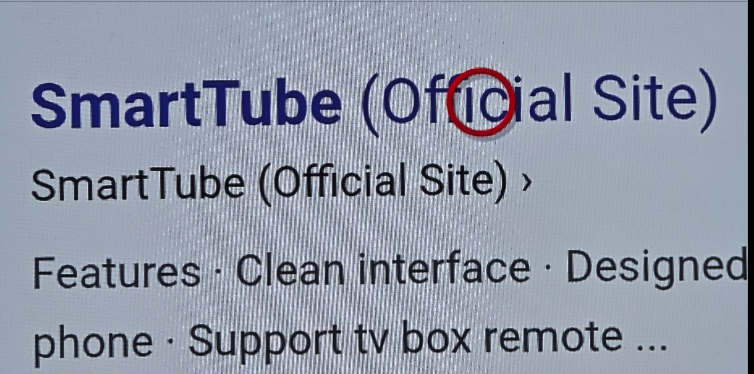
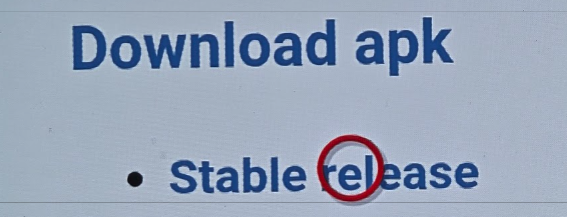
Auf der Webseite dann weit nach unten scrollen, bis man den Download der "stable release" findet.
Berechtigung erteilen
Hier habe ich keinen Screenshot und das erfolgt beim Versuch vom Download, oder beim Versuch der Installation.
Das Android Betriebssystem wird ein Veto gegen diesen Download/Installation erheben, da hier versucht wird, den Google Play Store zu umgehen. Bitte den Anweisungen folgen und dem "Downloader" Programm die Berechtigung Applikationen herunterzuladen und zu installieren erteilen.
Installieren
Die heruntergeladene APK Datei installieren. Das war's.
SmartTube einrichten
Grundsätzlich ist alles selbsterklärend. Man muss ein paar Minuten investieren um sich einen Überblick zu verschaffen und sich das so einzurichten, wie man es gerne hätte. Aber das ist ein geringer "Preis" für das, was man bekommt: Ein YouTube mit erweiteren Fähigkeiten, keiner Werbung und am Handy spielt es im Hintergrund weiter. Eine Kleinigkeit die mir besonders gefällt ist, dass es die von mir gewähle Auflösung/Bildqualiät strikt einhält, während die "offizielle" YouTube-App diese ständig glaubt anpassen zu müssen.
Konto einrichten
Bim ersten Start ist "Videos" ganz oben. Keine Sorge, das kann man ändern. Klicke auf das Benutzersymbol und wähle "Anmelden."
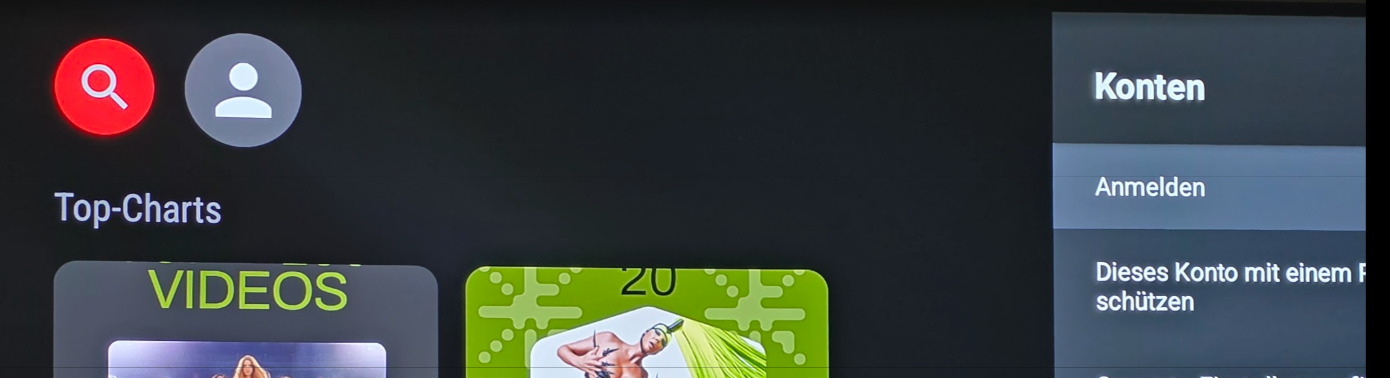
Es wird Dir ein QR-Code angezeigt. Öffne den Chrome Browser (am Handy), scanne den Code und melde Dich mit Deinem Google Konto an.
SmartTube bekommt dabei nie zu sehen. Es kontaktiert nur den Google Server, der ein OK zurückschickt, oder nicht.
Du kannst mehrere Konten anmelden und uach festlegen, ob jedes Konto eigene Einstellungen hat, oder eine Einstellung für alle. Über Klick auf das Benutzersymbol, wird zwischen den Konten gewechselt.
Navigationsleiste
Fahre ganz nach links, um die Navigationsleiste einzublenden

Kategorien bearbeiten
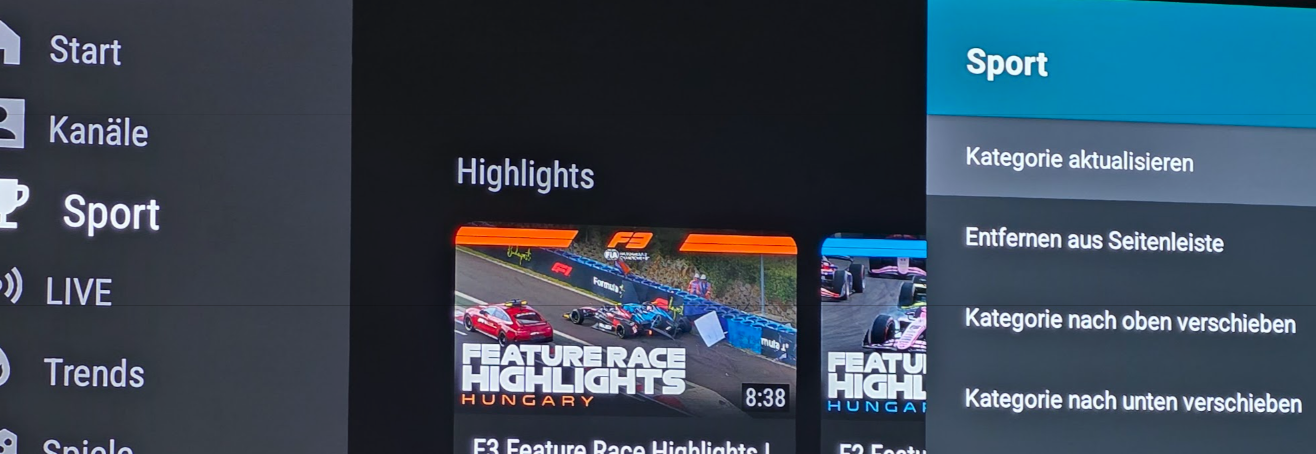
Klicke OK länger auf eine Kategorie in der Navigationsleiste, um sie zu entfernen oder umzusortieren
Einstellungen
Hier kannst Du Dich austoben und das Programm so einrichten, wie Du willst.
- In den Einstellungen geänderte Auflösungen gelten für alle Videos. Wenn Du im Video selbst die Sprache oder Qualität änderst, gilt das nur für das angezeigte Video.
- Empfehlen würde ich in den Einstellunge "Über" sicherzustellen, dass eine Update Benachrichtung aktiviert ist.
- Wenn das Programm eingerichtet ist, kannst Du über Sichern/Wiederherstellen eine SIcherung anlegen. Ich empfehle hier eine Sicherung gin die Google Cloud. Du wirst erneut aufgefordert Dich anzumelden, weil das Programm Dein Kennwort eben nicht kennt.
No comments to display
No comments to display